
Olá, que bom ter você por aqui. É uma honra poder ser útil.
Se você acabou de chegar, com certeza passou pelo atendimento do nosso suporte e já deve ter recebido os links do seu catálogo e agora é hora de incluir seus produtos.
Nosso catálogo é baseado em "Categorias" então o primeiro passo é montarmos uma categoria e já colocar os produtos nela. Mas antes peço que já deixe suas fotos separadas, seja em seu smartphone, tablet ou computador, para facilitar esse processo. vamos lá:
Após receber seu login, acesse a página inicial da área de membros, se preferir clique aqui, ou acesse pelo link enviado pelo nosso suporte.
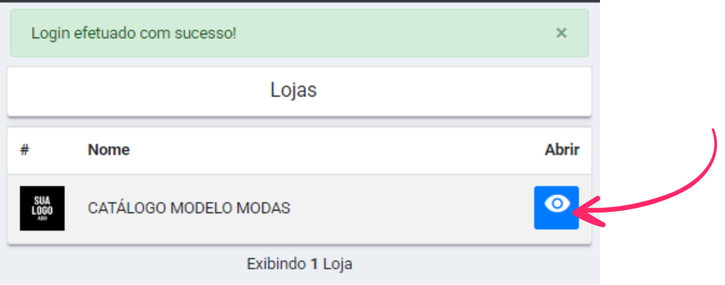
Clique em "Acessar Painel Administrativo" e você será direcionado(a) para a página administrativa, que aparecerá essa tela:
- Clique no "olhinho azul" para acessar o seu catálogo.
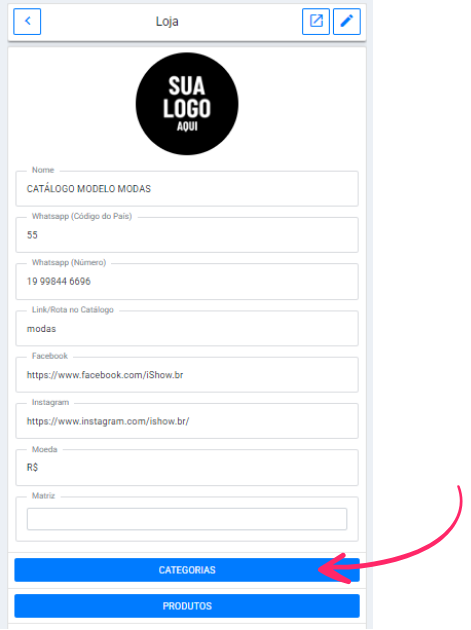
Clique na opção "CATEGORIAS":
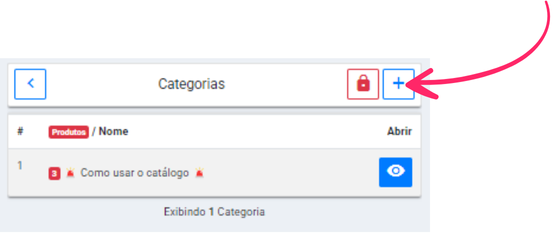
Agora, você verá as categorias do seu catálogo, por padrão ele já terá uma categoria que a nossa equipe de suporte cria para ajudar seus clientes a saberem usar o catálogo. Clique no "+" que aparece no canto superior direito para criar uma nova categoria:
Dê um nome para a sua categoria e clique em "Criar Categoria":
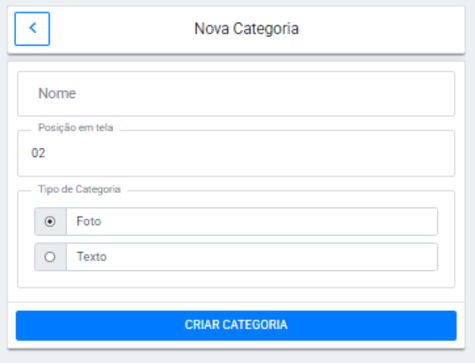
Obs: Neste momento não altere o item "posição na fila" e mantenha como Foto, no tipo de categoria.
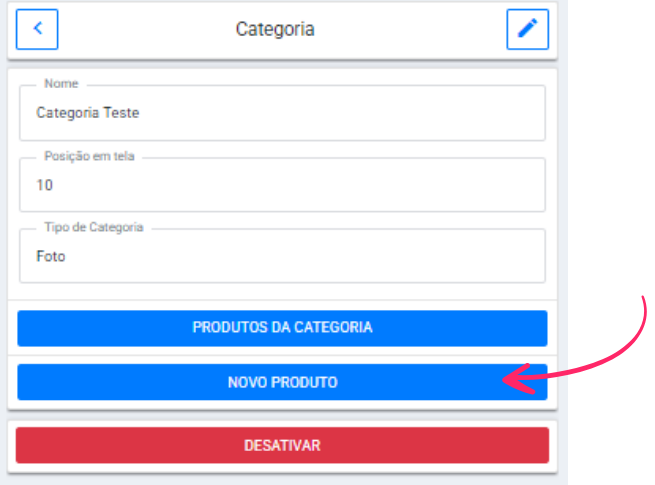
Após criar a categoria a tela atualizará e aparecerá as opções adicionais da categoria. Clique agora em "Novo produto" para subir as fotos dos seus produtos:
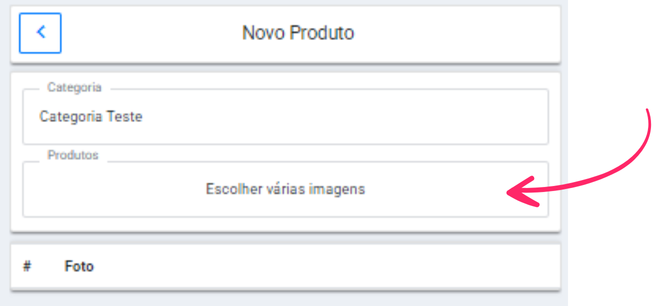
Clique agora em "Escolher várias imagens" para subir as fotos dos seus produtos.
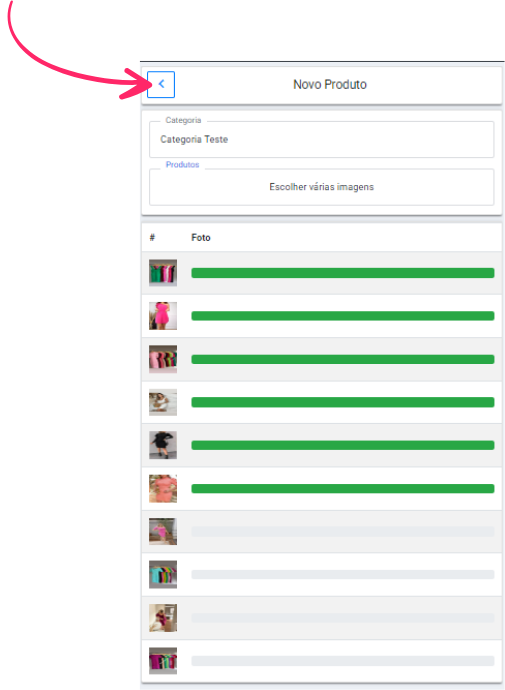
O Sistema começará a fazer upload das imagens, aguarde terminar de carregar todas.
Após carregar todas, clique na setinha azul no canto superior esquerdo para voltar até a página do Menu Principal
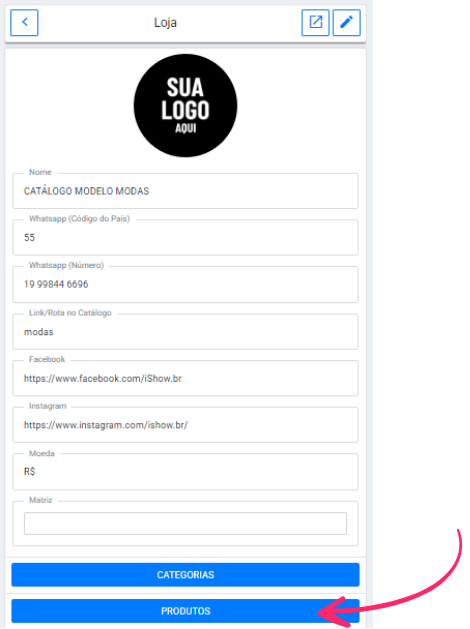
Agora, na tela do menu principal, clique em "Produtos" para começar a personalizar os detalhes de cada produto:
Ao abrir a pagina de produtos você verá todos os produtos que acabou de subir, clique então na setinha que está na frente do produto e escolha a opção "editar":
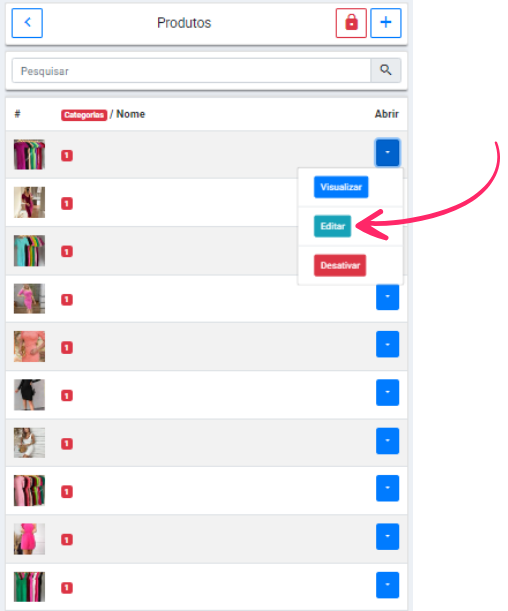
O sistema vai abrir uma nova "aba" em seu navegador e você poderá preencher os detalhes do seu produto:
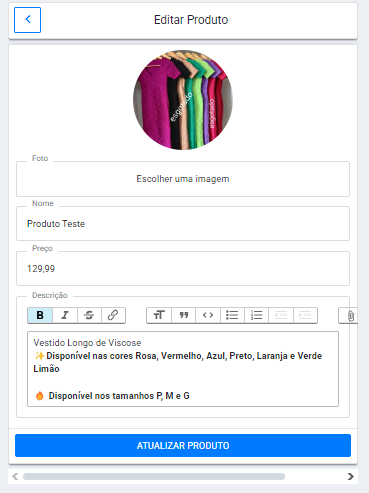
-Escolha uma imagem (se quiser alterar a foto do produto)
-Nome - Sempre dê um nome (requisito para aparecer na sacolinha do Instagram);
-Preço: sempre use os centavos para evitar preços errados;
-Descrição: Use e abuse da sua imaginação, você pode colocar todos os detalhes que quiser, inclusive links de videos, etc...
Após preencher tudo (ou o que achar importante), clique em "Atualizar Produto", veja um exemplo:
Após clicar em "Atualizar Produto" o sistema habilitará outras 3 opções:
- Categorias: caso você queria mudar a categoria daquele produto, ou que ele apareça em outras categorias ao mesmo tempo:
-Fotos do produto: caso você queira adicionar mais fotos do mesmo produto;
Desativar: caso aquele produto não tenha mais estoque, você poderá desativar para que não apareça mais no catálogo, mas poderá reativar quando quiser.
Se você mão quiser realizar nenhuma dessas funções agora, basta fechar essa aba para voltar a tela anterior dos outros produtos para repetir os passos.
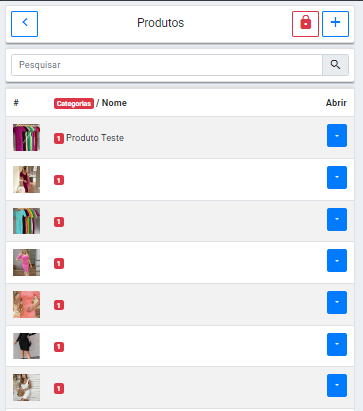
Dica: sempre que atualizar um produto e fechar a aba que foi aberta para editar o produto, atualize a tela para que apareça a atualização que você acabou de fazer, sua tela ficará assim:
Pronto, agora basta repetir o processo com os outros produtos e com as outras categorias.
Obrigado por seguir esse tutorial e caso precise de ajuda, chame nosso suporte.