
O mundo das vendas é bastante dinâmico e o seu catálogo online deve ser também. Para isso o iShow possibilita algumas alterações que podem te ajudar nesse dinamismo como por exemplo crciar novas categoriass e mudá-las de posição para que o produto que deseja destacar esteja sempre na parte mais alta do seu catálogo, fazendo com que assim seu cliente o veja primeiro.
Neste post vamos ensinar você a criar uma categoria de Destaque. mas você dar qualqeur nome a ela como: Promoções, Novidades, Lançamentos, etc.
Siga esse passo a passo e veja como é simples.
Passo 1:
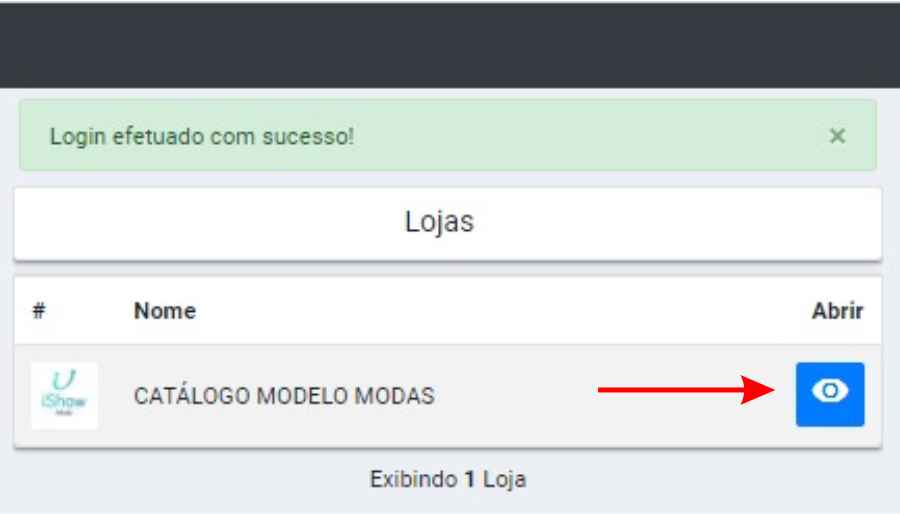
Após "logar" no sistema com os dados que lhe foram passados pela nossa equipe, o sistema apresentará a tela abaio, basta então, clicar no "olhinho" azul:
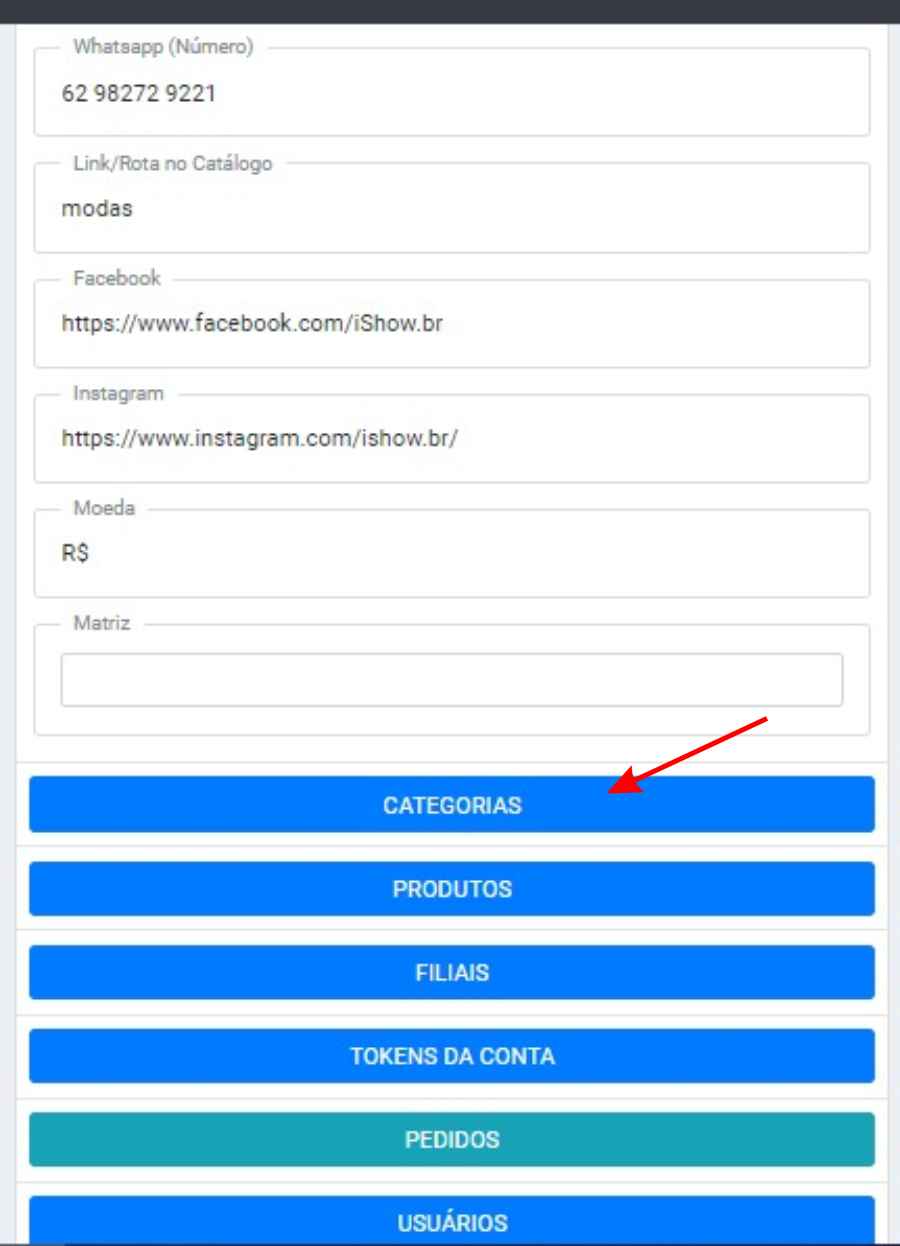
Na página seguinte, desça até as opções e clique em Categorias.
Passo 2:
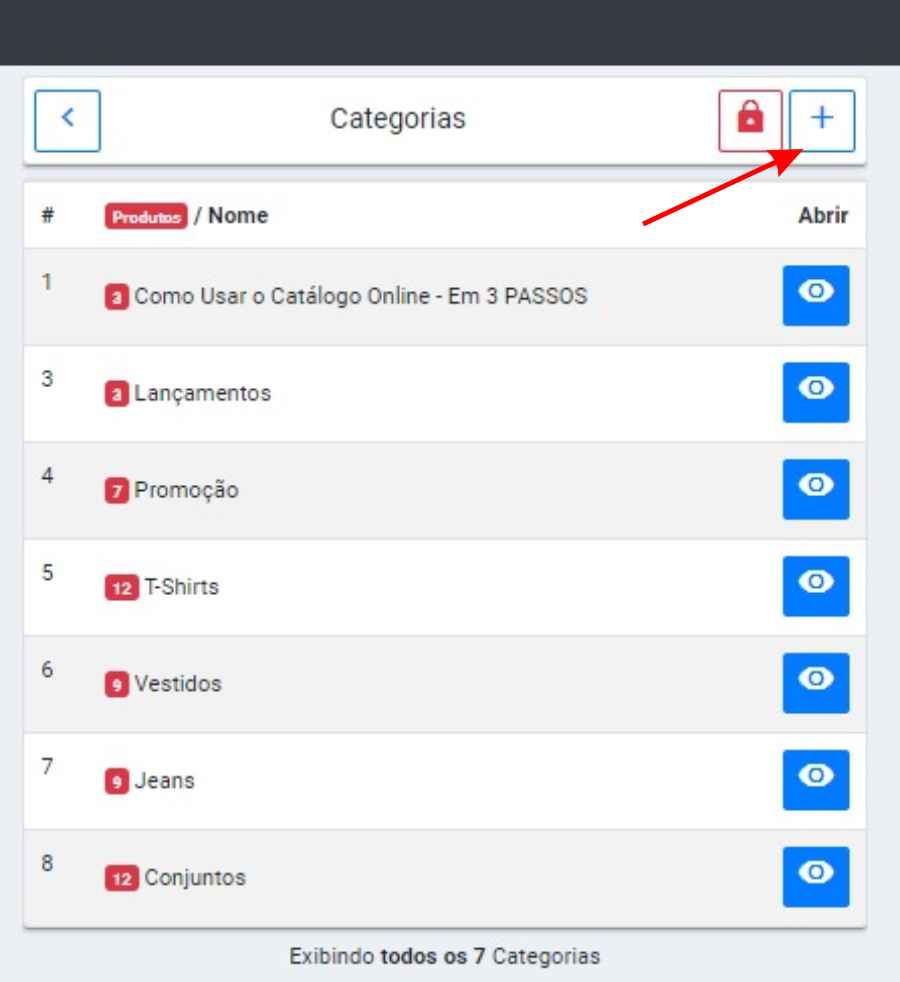
Ao Abrir as categorias, você verá as categorias já criadas.
Clique no ?Sinal de +? para criar uma categoria.
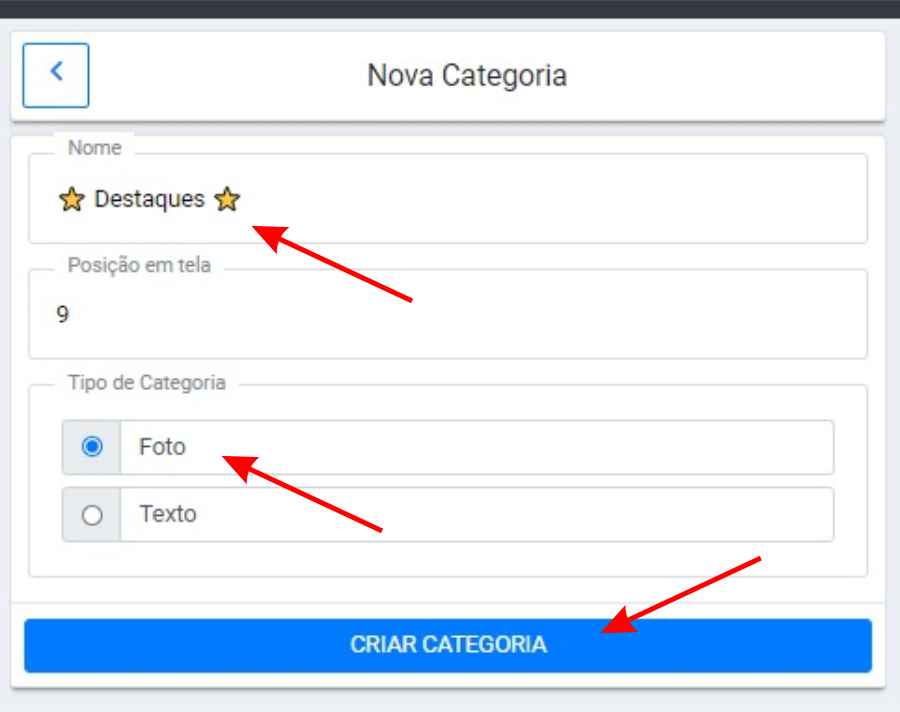
Agora preencha o nome da Categoria (você pode inclusive usar emotis), deixe selecionado foto, depois, clique em criar categoria.
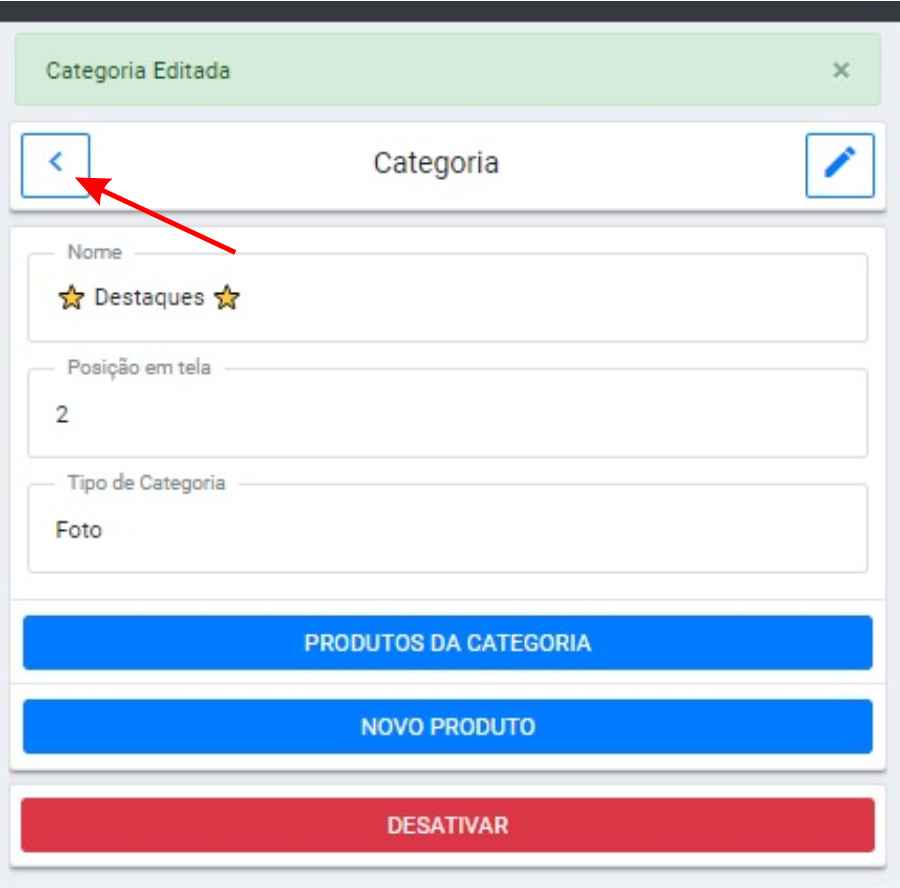
Pronto a categoria está criada e a tela aparecerá conforme a imagem abaixo.Como estamos criando uma categoria de Destaque, não vamos incluir produtos agora, pois usaremos os produtos que já estão alocados em outras categorias, mas caso queira colocar produtos que ainda não estão no catálogo, siga os passos do tutorial: ?Como incluir vários produtos de uma vez no iShow ? Catálogo Online?.
Para continuar clique na ?seta azul?.
Passo 3:
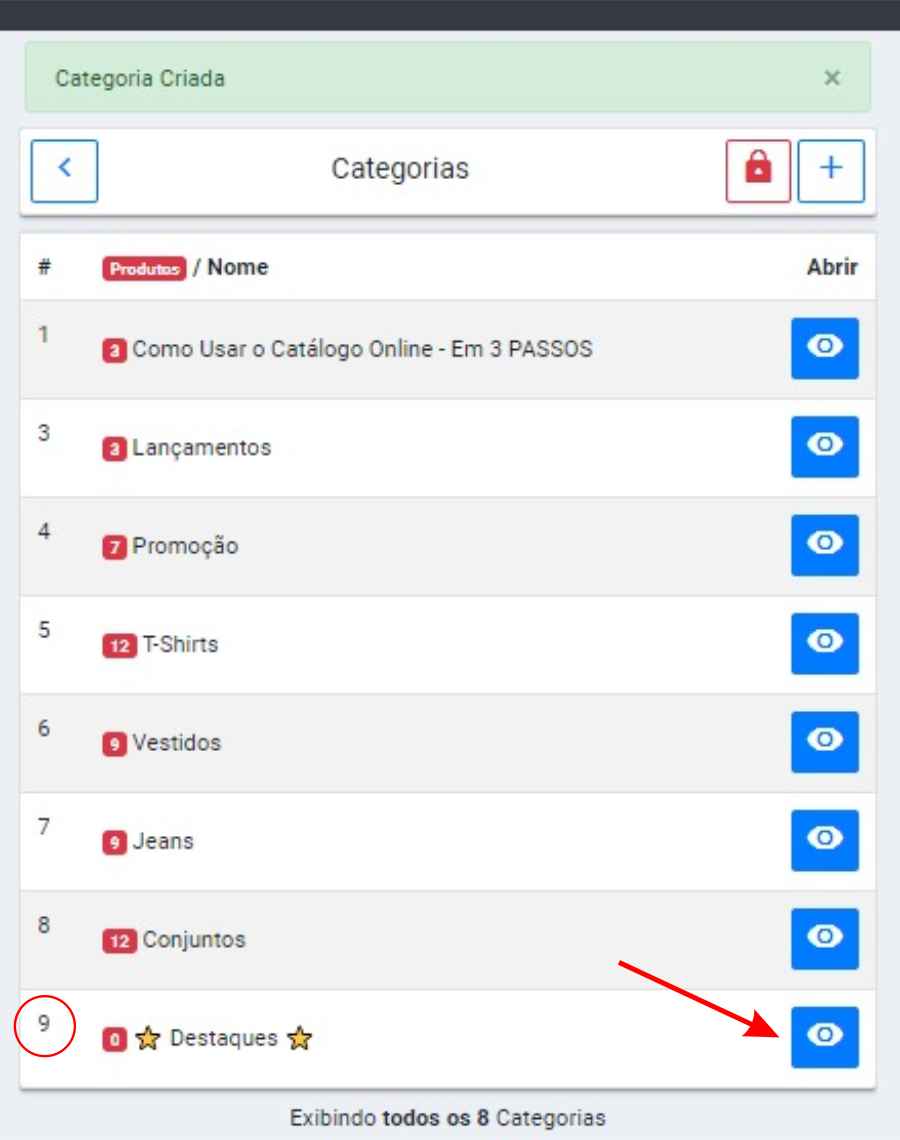
Perceba que o sistema automaticamente posiciona a categoria na última posição, mas como se trata de uma categoria de destaque, o ideal é que ela fique nas primeiras posições.
Para organizar a posição das categorias, devemos modificar o número da posição de tela, esse número que está destacado. Portanto verifique a ordem numérica que está atualmente para verificar se tem ?espaço? ou se terá que mudar a numeração de alguma categoria para ter espaço.
Nesse exemplo temos um espaço entre a categoria 1 e a 3 (usaremos então o número 2), mas caso no seu catálogo não tenha esse espaço, você deverá alterar o número das outras categorias primeiramente.
Clique no ?olhinho? azul para abrir a categoria novamente.
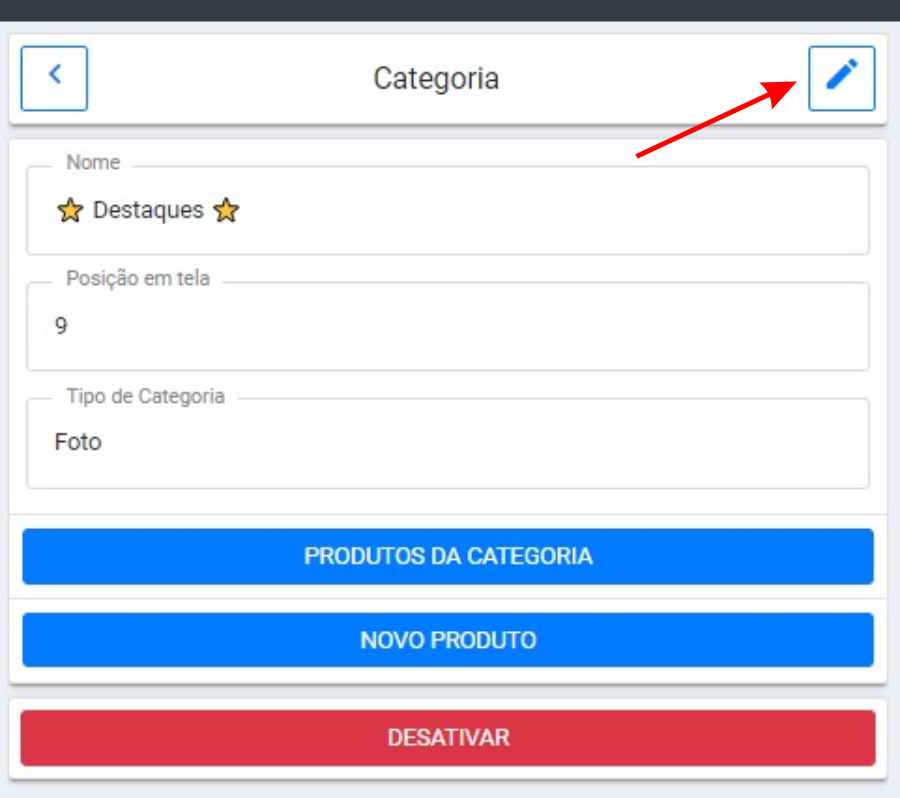
Clique agora no ícone do ?Lápis? para editar a categoria
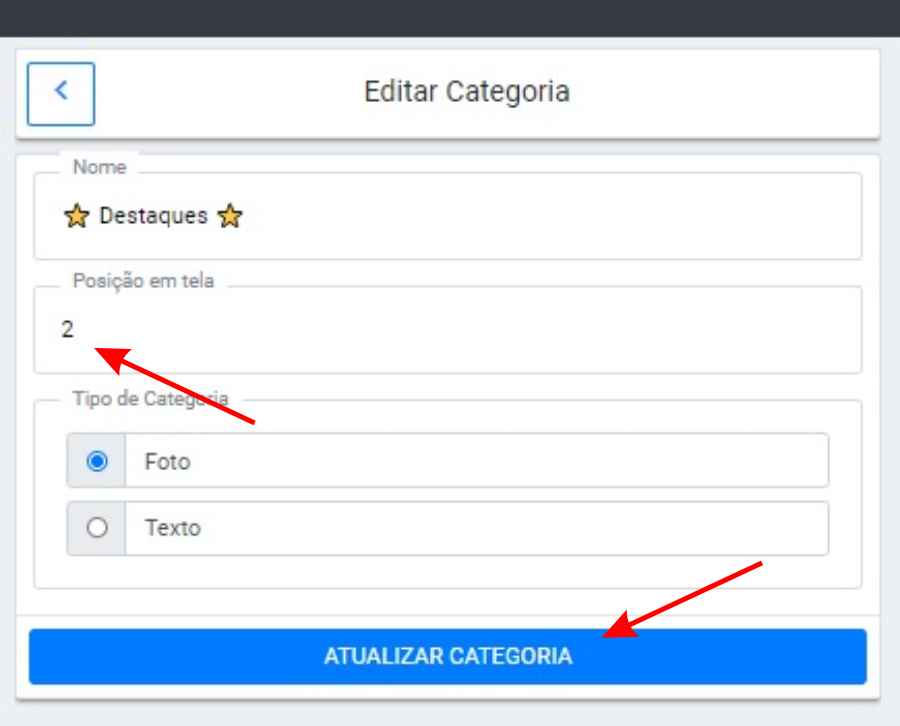
Altere o número da Posição em tela para o número que deseja e clique em Atualizazr categoria, no nosso exemplo aqui usaremos o número dois (2).
#Dica: Deixe a posição 1 para a categoria de como usar o catálogo, pois ela pode ajudar o seu cliente nos primeiros acessos.
Pronto... Categoria criada, editada e no local correto!
Clique na seta azul para voltar ao menu anterior ? clique nessa seta até voltar ao menu principal.
Passo 4:
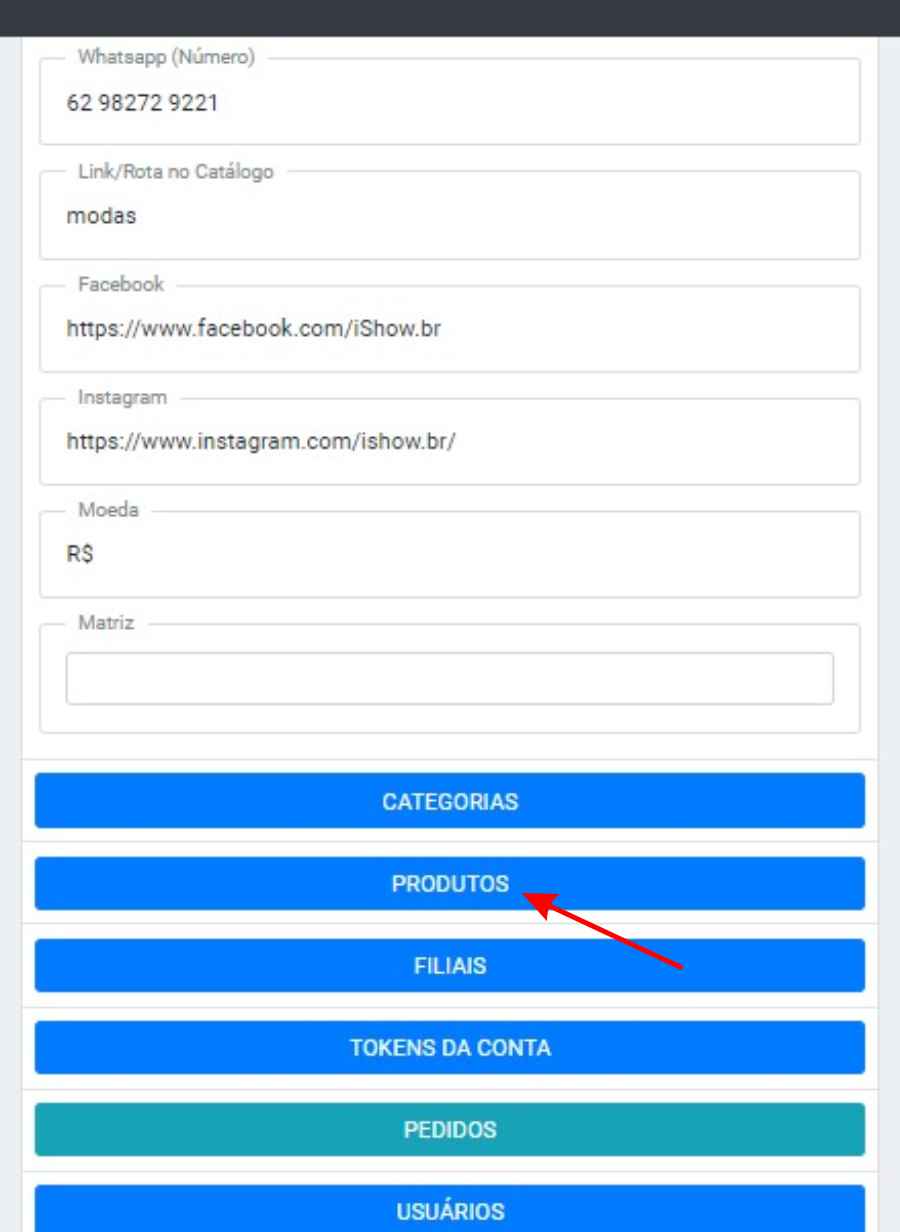
Agora vamos escolher quais produtos escolheremos para ficar também nessa categoria. Para isso no Menu principal, clique em Produtos.
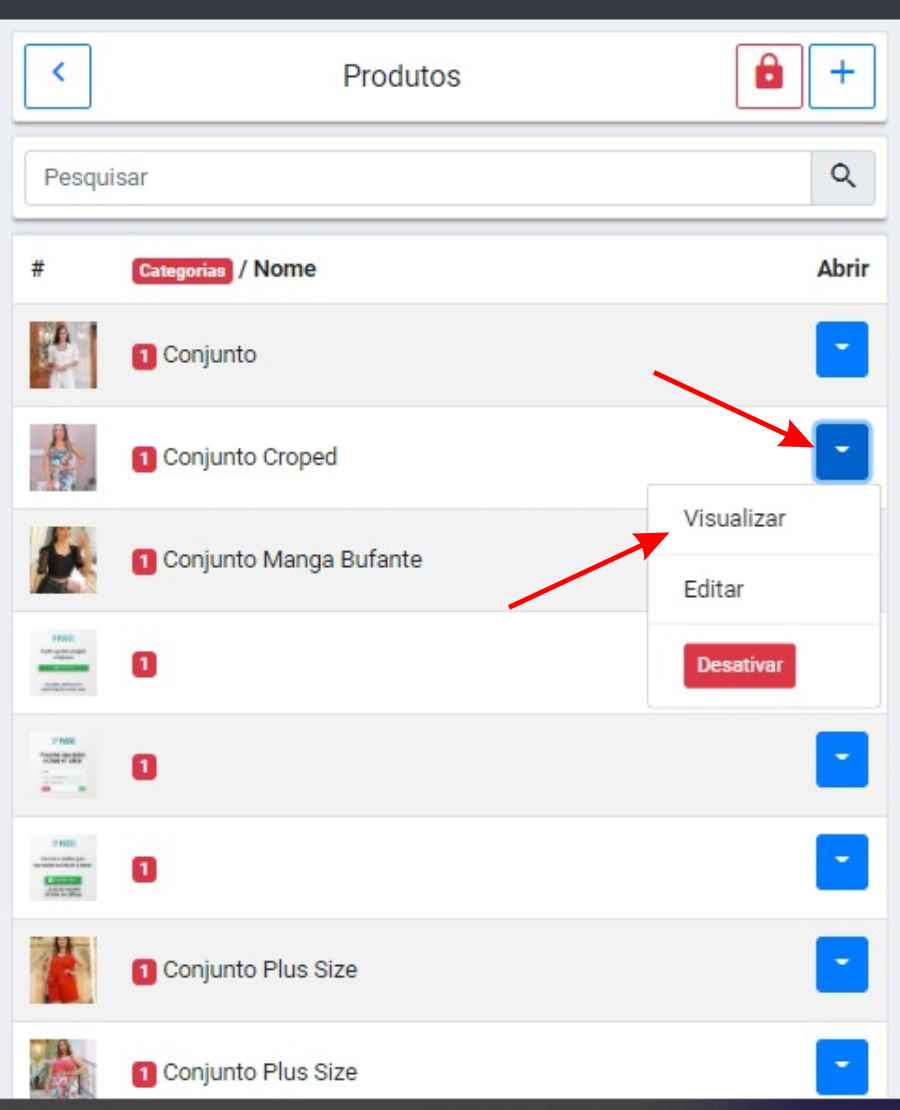
Escolha na lista de produtos que você já tem cadastrados, o produto que quer incluir nessa categoria de destaque clicando na setinha azul e em seguida escolha a opção Visualizar.
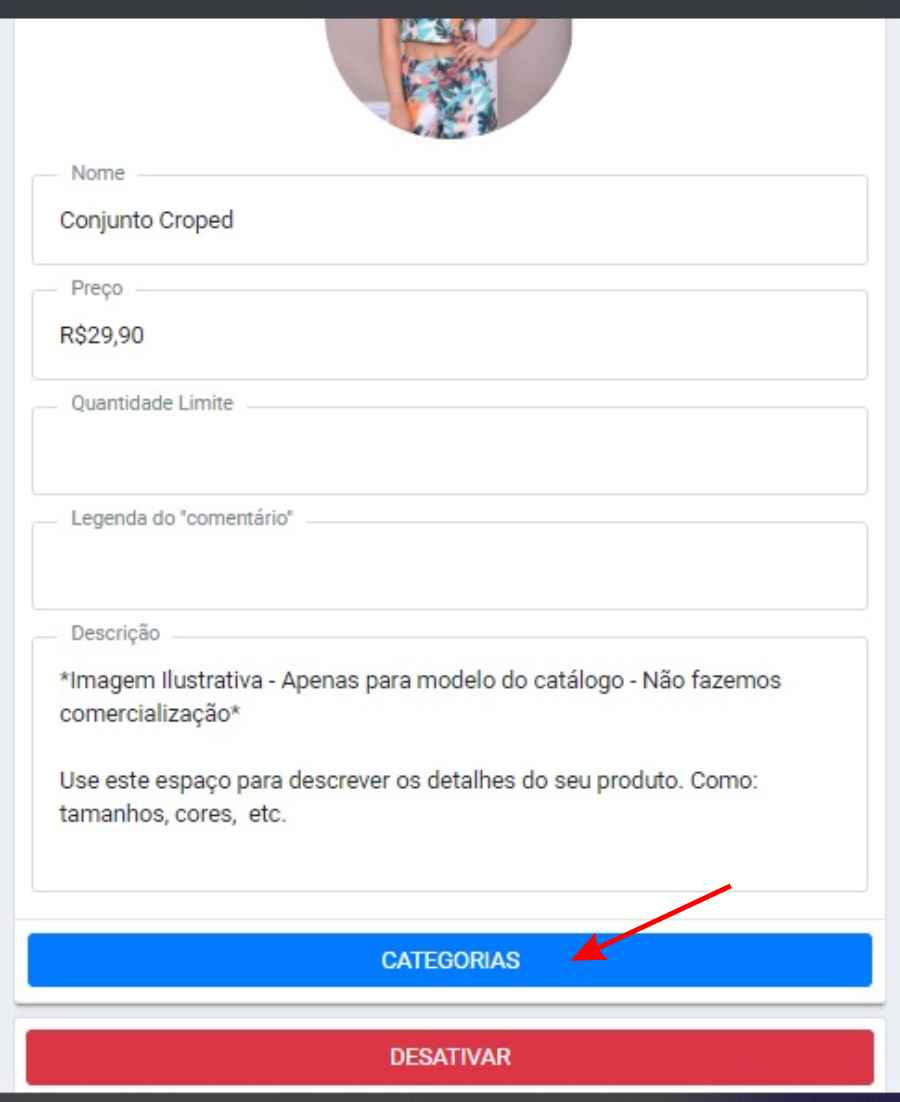
Agora aparecem as informações do produto e na parte de baixo clique na opção Categorias.
O Sistema apresenta todas as categorias disponíveis no catálogo, basta clicar na categoria desejada que o produto ficará alocado em todas que você selecionar, neste exemplo deixamos selecionada a categoria incial do produto e acrescentamos a categoria Destaques.
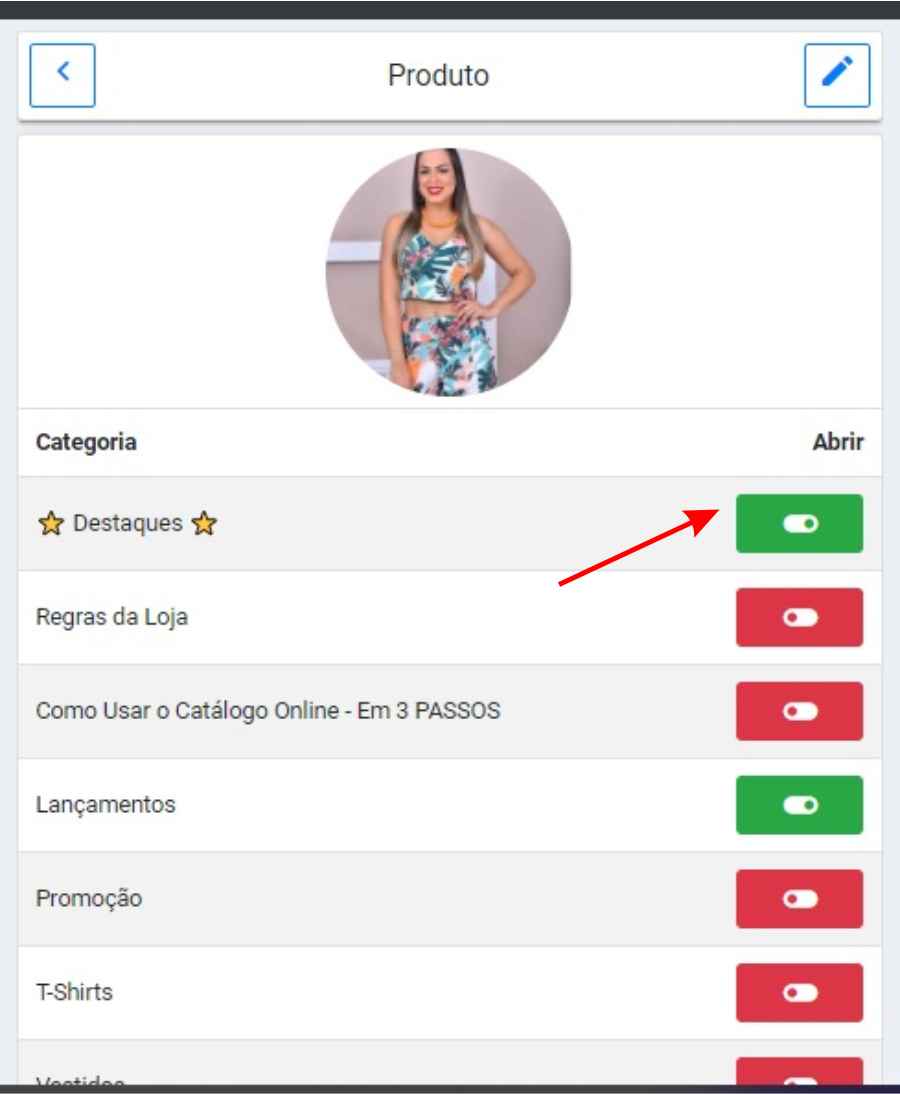
Pronto, o produto já aparecerá na categoria desejada.
Repita esse ultimo passo incluindo os produtos que desejar nessa nova categoria.
Obrigado por ler esse passo a passo.
Qualquer dúvida, veja nossos outros tutoriais ou fale com a nossa equipe.
Abraços e até o próximo.